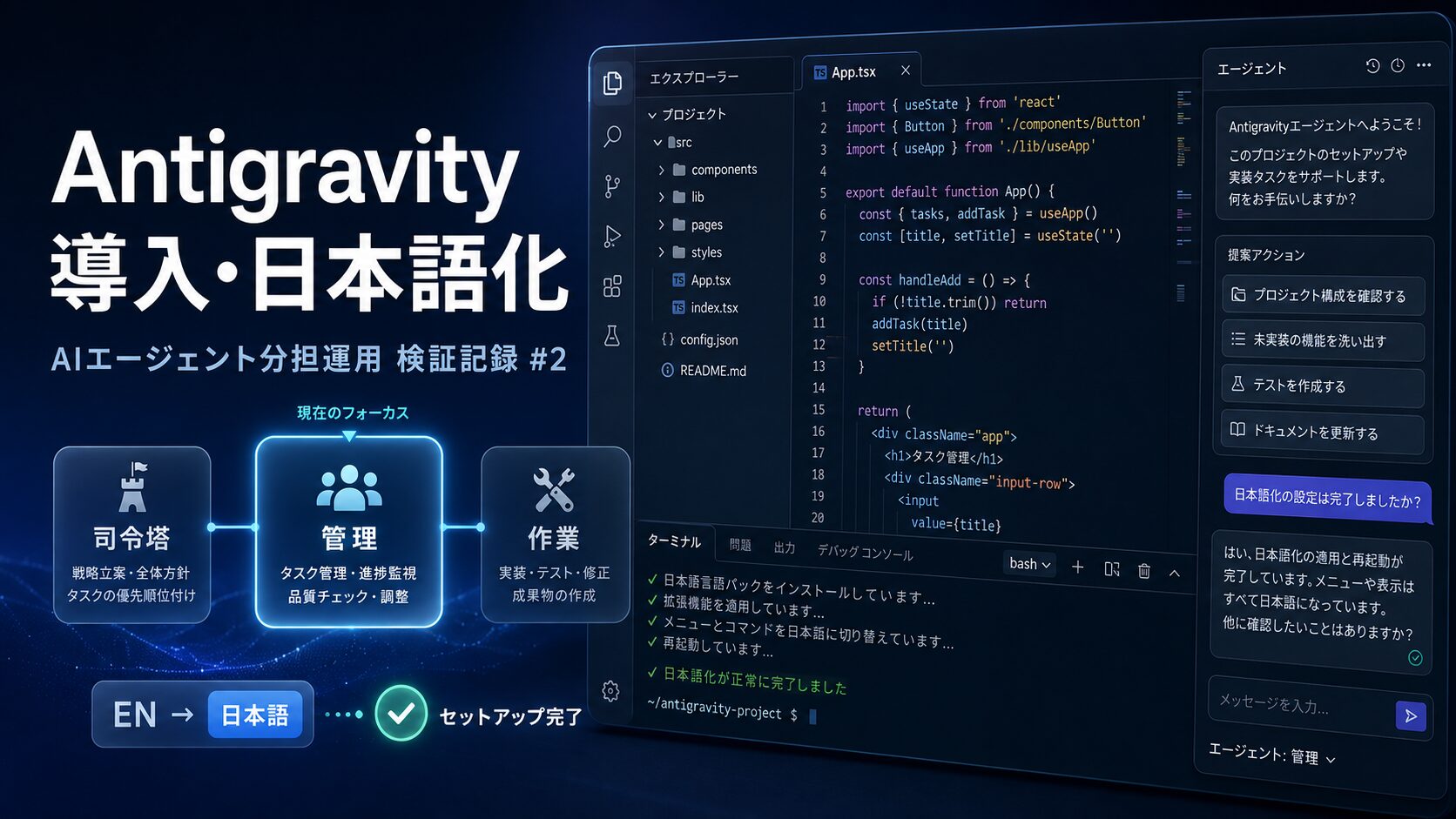
AIコーディングエージェントの分担運用に向けた検証記録の第2回です。
第1回では、作業が1系統のAIに集中して応答待ちで停止するボトルネックを解消するため、「司令塔=Claude」「管理=Antigravity」「作業=Codex」という3層の役割分担体制を設計した。今回はその実作業の第1段階として、管理レイヤーに位置づけた「Antigravity」を実環境に導入し、初期設定および日本語化を完了させるまでの手順と仕様を実測データとして記録する。
今回の検証範囲は「ツールのインストールから日本語UIの適用完了まで」に限定している。日常的なタスク管理の運用や自動コーディングの実行性能については、初期設定の検証が終わった次回の実測対象とする。
1. 画面の基本構成:Antigravityのパネルの使い方
手順に入る前に、まず操作の土台となる画面構成を把握しておく。日本語化を終えたAntigravity IDEの画面は、大きく4つの領域で構成される。役割を理解しておくと、以降の操作で迷いにくい。
- 左端のアクティビティバー「エクスプローラー(ファイル一覧)」「検索」「ソース管理」「実行とデバッグ」「拡張機能」などをアイコンで切り替える縦の列。VS Codeと同じ構成で、機能の入り口はここに集約されている。
- 中央のエディタ領域:ファイルを開いて編集する主作業スペース。起動直後は「Code with Agent」と表示され、ショートカット(macOS: ⌘+L)でエージェントを呼び出せる。
- 下部のパネル:「問題」「出力」「デバッグ コンソール」「ターミナル」「ポート」のタブが並ぶ。ターミナルからは zsh などのシェルを直接操作でき、コマンド実行やスクリプトの起動もここで行う。
- 右側のエージェントパネル:AI(Gemini など)と対話し、コード生成や文章作成といった作業を依頼する中心的な場所。下部の入力欄に指示を書き、使用モデル(例:Gemini 3.7 Flash)を選択する。会話には名前を付けて管理でき、履歴も残る。
要点は、「左=機能の切り替え」「中央=編集」「下=ターミナル等の実行環境」「右=AIへの作業依頼」という役割分担である。特に右のエージェントパネルが、今回の役割分担体制における”管理・作業レイヤー”の操作窓口となる。なお、本シリーズのこの記事の下書きも、この右側のエージェントパネルにGeminiで指示して生成しており、管理レイヤーの実地検証を兼ねている。
2. 最初のつまずき:エージェント画面とIDE画面の二層構造
さて、話が前後しますがインストール後迷うので先にパネルの使い方を書きました。
改めてAntigravityの導入直後に直面した最初の事実は、「起動直後に表示されるエージェント管理画面(アイコンの背景白)」と「実際の作業を行うIDE(統合開発環境)画面(アイコンの背景黒)」が明確に分かれているという構造的な仕様である。
初期導入時にYouTube等の解説動画を参照した際、動画内で説明されているUIと、手元の画面に表示されているUIに不一致が発生した。原因を検証した結果、解説動画は「IDE側の画面」を前提に手順を進めていたのに対し、こちらはインストール直後の「エージェント画面」を操作していたことが判明した。
見ているレイヤーが異なっていたことが、初期設定で食い違いを生んだ直接の要因である。
Antigravityで拡張機能の追加やUI設定を行うには、エージェント画面の右上にある「Install IDE」を実行し、IDEコンポーネントを明示的に導入・展開する必要がある(※アーキテクチャの内部仕様については公式要確認)。
3. 初期設定と日本語化の実測手順
画面構造の切り分けを行った上で、導入から日本語UI化までの手順を以下の通り実施した。再現可能な手順として記録する。
- IDEの導入
エージェント画面の右上にある「Install IDE」をクリックし、IDE環境をローカルにセットアップする。 - 動作モードの選定
初期設定フローにおいて、エージェントの動作モードとして「Review-driven development(実行前にレビューを求める)」を選択する。 - 言語パックのインストール
IDE内の拡張機能(Extensions)タブを開き、「Japanese Language Pack for Visual Studio Code」を検索してインストールを実行する。 - 表示言語の設定
コマンドパレット(macOS: Cmd + Shift + P / Windows: Ctrl + Shift + P)を起動し、「Configure Display Language」を入力・選択して言語リストから「ja」を指定する。 - 環境の再起動
プロンプトに従ってIDEを再起動し、メニューおよび各種設定画面が日本語で表示されることを確認する。
4. 設定項目の選択理由と技術仕様の確認
上記の手順の中で、運用設計上決定したポイントおよび判明した技術仕様は以下の2点である。
動作モードに「Review-driven」を採用した理由
Antigravityの初期設定ではエージェントの自律実行レベルが問われるが、今回は「Review-driven development」を選択した。
理由は、管理下に置くAIエージェントがどのようなコマンドを実行し、どのファイルを編集しようとしているのかを、人間が実行前に差分レビューできる状態を維持するためである。
最初から全自動で自律実行させる運用は、意図しない破壊的変更や過剰なトークン消費のリスクを伴う。複数事業のコードベースを横断して管理する体制においては、挙動の再現性と安全性の検証が最優先となる。
まずは各プロセスの手前で承認を挟むステップを踏み、エージェントの出力精度を測定する方針をとっている。
UIローカライズの仕組みとVS Codeエコシステム
検証の結果、AntigravityのIDE環境はVS Codeベースの基盤で構成されており、UIのローカライズに関してもVS Code向けの公式言語パック(Japanese Language Pack)がそのまま適用できる仕様であることが確認できた(※VS Codeとの互換範囲の詳細は公式要確認)。
独自のエディタ仕様ではなく標準的なエコシステムの拡張機能と言語切り替えコマンド(Configure Display Language)が通用するため、VS Codeの操作体系に慣れている環境であれば、インターフェースの初期整備における学習コストは低く抑えられる。
5. 今回の到達点と次回の検証計画
本実測における完了ステータスと未着手領域は以下の通りである。
- 完了:Antigravityの本体導入、IDEコンポーネントの構築、Review-drivenモードの指定、日本語言語パックによるUIローカライズ。
- 未着手:日々のタスク管理における実践運用、複数プロジェクトのコンテキスト切り替え、コード生成・編集の実効速度測定。
現時点ではエディタとしての土台が整った段階であり、エージェントとしての実力測定(タスクの解釈精度や処理スピード、コンテキスト維持能力など)は未検証である。まだ実際にコード生成やタスク消化を回していないため、ツールの有用性や速度に関する定量的評価は行わない。
アイキャッチ画像はコーデックスで作成しました!
次回は、構築したこの日本語環境とReview-drivenモードをベースに、複数事業の日常的な開発タスクをAntigravityへ実際に投入し、タスク管理の運用実測を行う。
WALLEVEについて
WALLEVEグループでは、複数の事業開発と技術検証を並行して推進し、業務効率化やシステム運用の実測プロセスを公開しています。事業や取り組みに関するお問い合わせは、以下の公式窓口より受け付けています。
「walleve」ブログはにほんブログ村ランキングに参加しています。
下のバナーをポチッとお願い致します!
皆さんの「ポチッ」が励みに成りますどうぞご協力をお願い致します!


このサイトはこれから死んでしまうまで楽しく暮らす為の方法を考え実行していくサイトです。もちろん1人では進められないので共感できると思っている方は是非コメントを頂きたいと思います。
その他、全世代がコミュニケーションを取れる場としてサークル支援サイト「サークルスクエア」で「ハッピーライフ」としてサークル活動もしていますのでこちらも興味の在る方は是非登録して頂けると一緒に楽しい毎日を送れると思うのでよろしくお願い致します。

コメント