
何年も直せなかった旧サイトが、生成AIに“言葉で”頼むだけで、また更新できました。諦めていたのは自分の能力ではなく、使えなくなった「道具」の問題だった——それが今回の実測の結論です。
#13で別業種のサンプルサイトを組んだ流れで、「この作り方、放置していた自分の旧サイトにも使えるのでは」と気づきました。今回#14は、専用ソフトもコード知識もないまま、生成AIを橋渡しに旧サイトを更新した手順を実測します。
※本記事はA8.net・楽天アフィリエイトの広告を含みます。
💡 この出来事を“気持ち”のレンズで書いた記事はこちら → 趣味を副業に変える方法 #14|諦めていた自分のサイトが、生成AIでまた動き出した(ハッピー主夫ライフ)
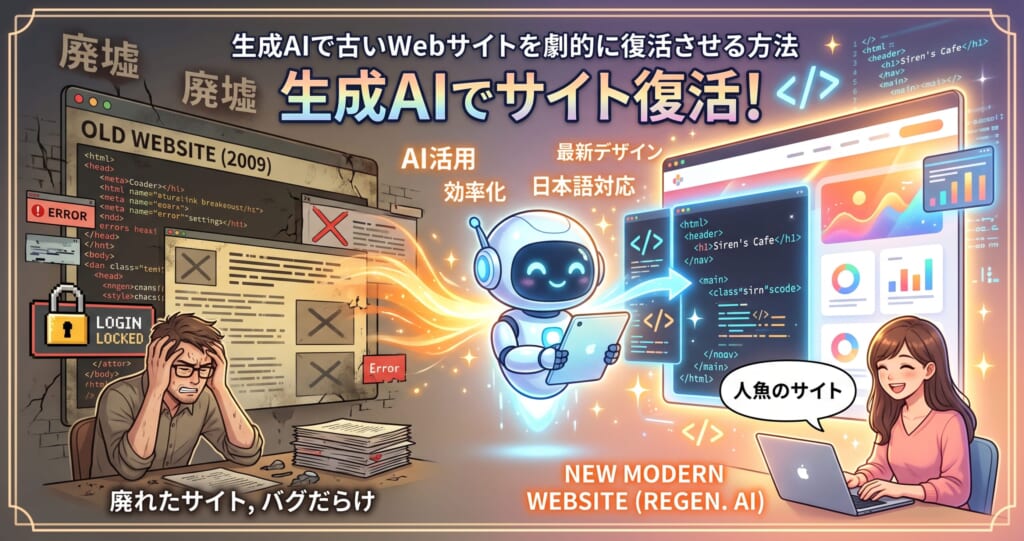
なぜ何年も直せなかったのか(原因は“道具”だった)
その旧サイトは、無料で使えるレンタルサーバーに置いていたもので、当時は市販の「ホームページ作成ソフト」で部品を並べるように組み立てました。コードのことは分からないまま、それでも形にはなっていた。
ところが直せなくなった理由は、実にシンプルでした——そのソフトがサポート終了になり、いま使っているパソコンにもインストールしていなかった。
つまり“直す道具が手元にない”。それだけで、私は「もう自分には無理だ」と思い込み、サイトを頭の隅に追いやっていました。
やったこと=生成AIを“言葉→コードの翻訳者”にする
転機は、専用ソフトがなくても生成AIに相談すれば直せるのでは、と気づいたことです。やってみると本当にできました。
「ここをこう直したい」と言葉で伝えるだけで、AIが必要な中身(HTMLなどの該当箇所)を用意してくれる。私はコードを相変わらず読めません。それでも、AIが言葉とコードの橋渡しをしてくれるので、何年も動かせなかったサイトにまた手を入れられました。
手順は3ステップ(コードを書かない)
① 現状把握:どのファイルが手元にあるか、どこを直したいかを洗い出す。
② 言葉で依頼:直したい箇所と“こうしたい”という完成イメージを、そのまま生成AIに文章で伝える。
③ 差し替えて確認:AIが出した中身を該当箇所に反映し、表示を見て、ズレていれば「ここだけ直して」ともう一度頼む。この②③を数回くり返すだけで、専用ソフトなしに更新できます。
全部を作り直さず“直したい所だけ”を伝えるのがコツです。
本格運用するなら“置き場所”も見直す
無料サーバーは手軽ですが、独自ドメインや表示速度、将来の受注を考えると、早めにきちんとしたレンタルサーバーへ移しておくと後がラクです。
私が制作で使っているのはエックスサーバー。WordPressの自動インストールがあり、旧サイトの作り替え先としてもそのまま使えます。


直す作業は、AIとのやり取りと差し替えのくり返し。静かな時間に手元で進めることも多いので、打鍵音の静かなキーボードが地味に効きます。家事の合間に使っている静音の定番がこちら。


正直な現在地:派手な成功談ではない
派手な成果の話ではありません。眠っていた一枚が、また動くようになった——ただそれだけです。
でも、昔ソフトで作ったきり放置しているサイトを抱えている人は、きっと私だけではないはず。心当たりがあれば、消えたソフトを探すより先に、生成AIに『これ、直せる?』と聞いてみてください。意外とあっさり動き出すかもしれません。
まとめ:諦めの正体は“能力”ではなく“道具”
「もう無理」の多くは、能力ではなく、使えなくなった道具のせいです。道具が変われば、また触れる。
生成AIは、その新しい道具になりました。次の#15では、こうして積み上げた記事そのものを検索で実測し、“収入に変える導線をどこに置くか”を記録します。
WALLEVEの取り組みについて
WALLEVEは、AIと組んで複数の小さな事業を同時に動かす実験を続けています。事業・協業・活動へのお問い合わせは、WALLEVE公式窓口からどうぞ。こうした実験記録を、これからも数字と事実で残していきます。
「walleve」ブログはにほんブログ村ランキングに参加しています。
下のバナーをポチッとお願い致します!
皆さんの「ポチッ」が励みに成りますどうぞご協力をお願い致します!



まずは会員登録して無料でお試し


コメント