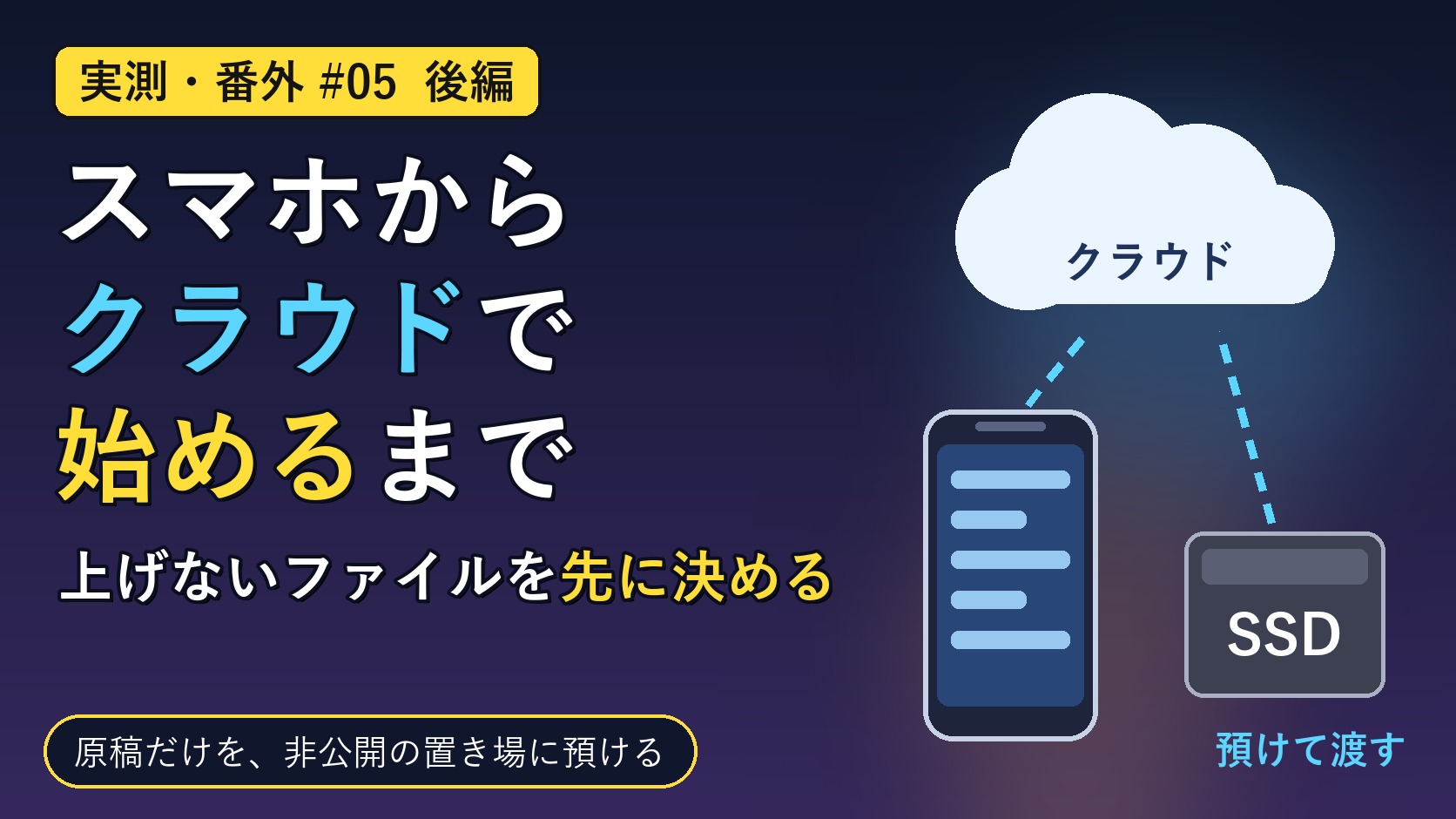
出先のスマホから、Claude Code(AIのコーディング助手)をクラウドで動かせるようになりました。コードを入力したのは、最初にMacでGitHubにログインした1回だけ。スマホで始めるときは一度も求められませんでした。ただ、その手前で「どの置き場を選ぶか」「公開か非公開か」「書いたものがどこに入るか」の3つで迷いました。後編の今回は、その3つと、つまずいた画面の記録です。
前編では、クラウドのClaudeは手元の外付けSSDを見られないこと、だからGitHubという受け渡し口が要ること、そしてログインで4回つまずいたことを書きました。後編は、その続きです。上げるファイルを決めて、非公開の置き場を作り、スマホで実際に始めるところまでを書きます。
※本記事は広告を含みます。
1. 上げないファイルを先に決める
WALLEVEの作業フォルダは、全部で46GB・5,308ファイルありました。中身を種類ごとに数えると、ほとんどは動画(約41GB)、画像、音声です。これをそのままGitHubに上げることはできませんし、その必要もありません。クラウドのClaudeに読んでほしいのは、記事の原稿・計画・ルールといった文章だからです。
そこで、決まりを1つ作りました。「まず全部を除外して、文章とスクリプトの種類だけを上げる」。もう1つ大事なのが、パスワードです。フォルダ全体を調べると、本物のパスワードが書かれたファイルが2つ見つかりました。この2つは、上げる対象から外しました。
- 上げたもの:811ファイル・約8.8MB(原稿・計画・ルール・スクリプト)
- 上げなかったもの:動画・音楽・画像、書き出しや一時作業のフォルダ、パスワードの入ったファイル
上げる前に、上げる一覧だけを対象にして、もう一度パスワードを探しました。結果は0件です。この「上げる前にもう一度」は、手間でも省かないほうがいいところです。
2. 非公開の置き場を作って上げる
次に、GitHubに置き場(リポジトリ)を作り、811ファイルを上げました。設定は非公開です。公開と非公開の違いは前編で書いたとおりで、非公開なら、見られるのは自分と、自分が招待した人だけです。ここまでは、AIがMacの上で進めてくれたので、こちらの操作はありませんでした。
3. スマホで始める:最初の画面で迷う
いよいよスマホのClaudeアプリで、クラウドの作業を始めます。最初に出たのは、「自動モードがClaude Codeのデフォルトの権限モードになりました」という案内でした。作業のたびに許可を聞かれる回数が減る設定のお知らせなので、「了解」で進めて大丈夫です。
次の画面で、雲のマークとGitHubのマークの2つが並んでいて、どちらを選べばいいのか分かりませんでした。答えはGitHubのマークです。雲のマークは「作業する場所」、GitHubのマークは「どの置き場のファイルを使うか」を選ぶ入口です。置き場を選ばずに始めると、前編で書いた「手ぶら」の状態になります。
4. 古い置き場に、勝手につながっていた
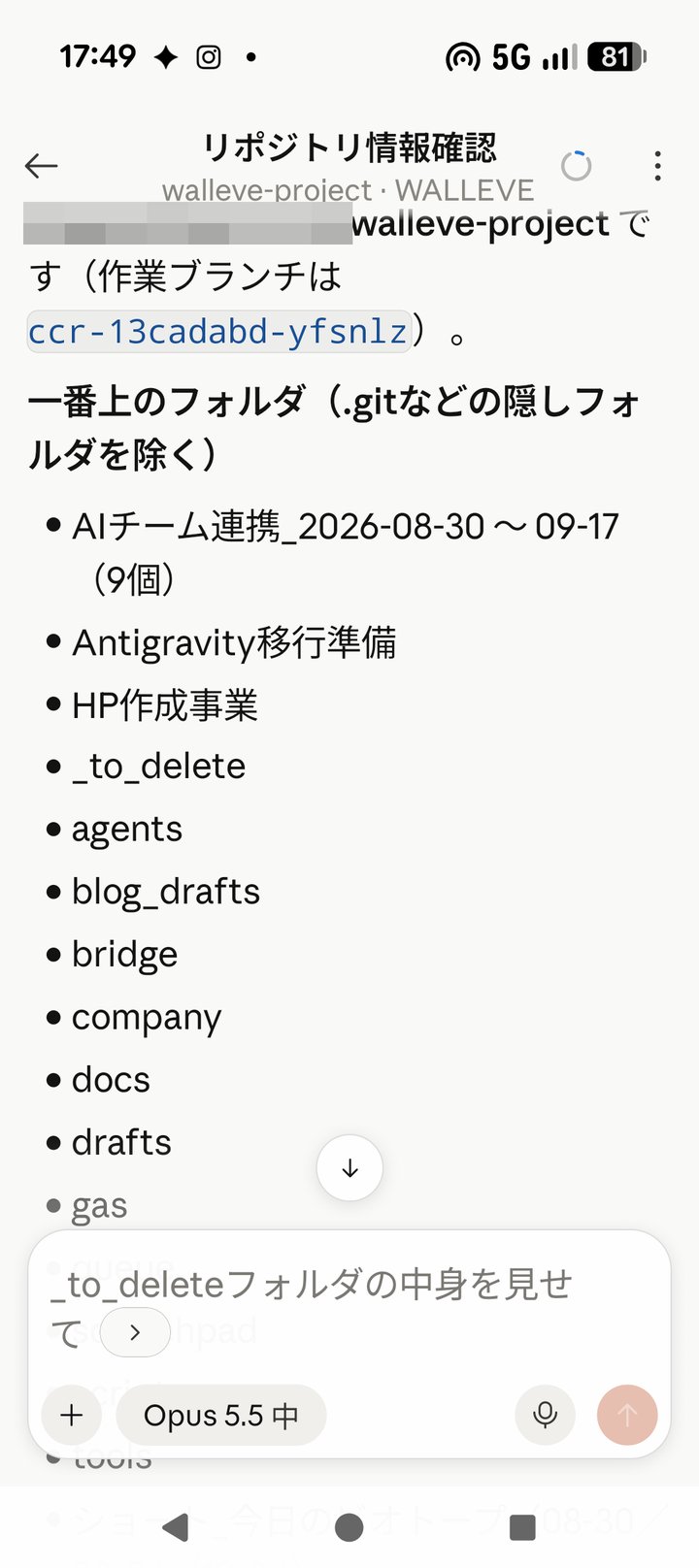
つながったか確かめるために、「今つながっているリポジトリの名前と、一番上のフォルダの一覧を教えて」と頼みました。返ってきた答えは、今回作った置き場ではありませんでした。5月に作ったまま忘れていた、古い置き場の名前だったのです。
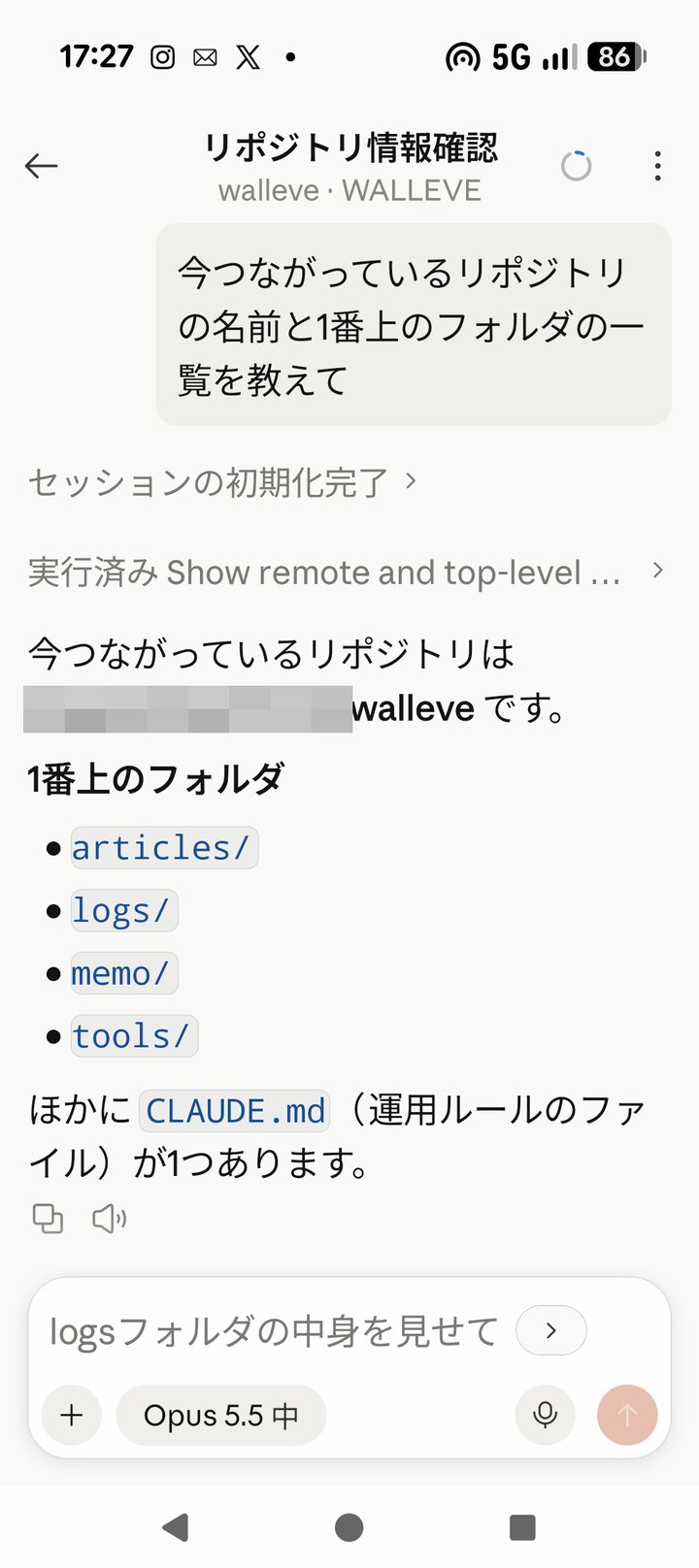
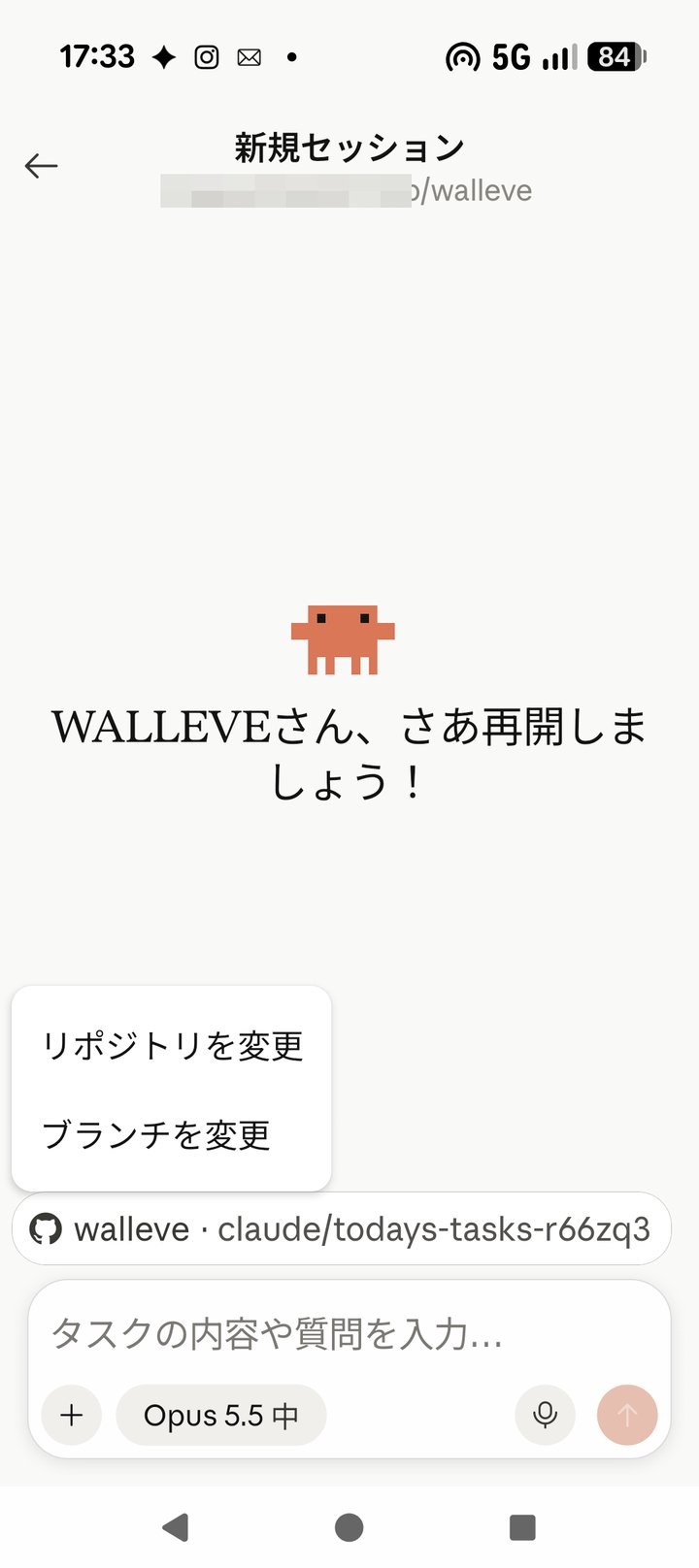
アプリが、前に使ったことのある置き場を最初から選んでいたようです。置き場の名前のところを押すと、「リポジトリを変更」と「ブランチを変更」の2つが出てきます。ここは「リポジトリを変更」を選びます。
5. 「リポジトリが見つかりませんか?」
置き場の一覧を開くと、下に赤い文字で「GitHubにClaudeをインストール」という案内が出ていました。今回の置き場が見えていないのかと思い、GitHubの設定画面を確かめると、Claudeのアプリは「すべてのリポジトリ」を見られる設定になっていました。設定の画面には「権限の更新のリクエスト」も残っていました。中身は読み取り専用の権限2つだけだったので、承認しておきました。
もう1つ戸惑ったのは、一覧で今回の置き場を選んでも、チェックが付くだけで画面が変わらないことです。この一覧は、選んでも自動では閉じない作りでした。左上の×で閉じれば、選んだ置き場はそのまま残ります。赤い文字の案内は、結果的には今回は気にしなくてよいものでした。
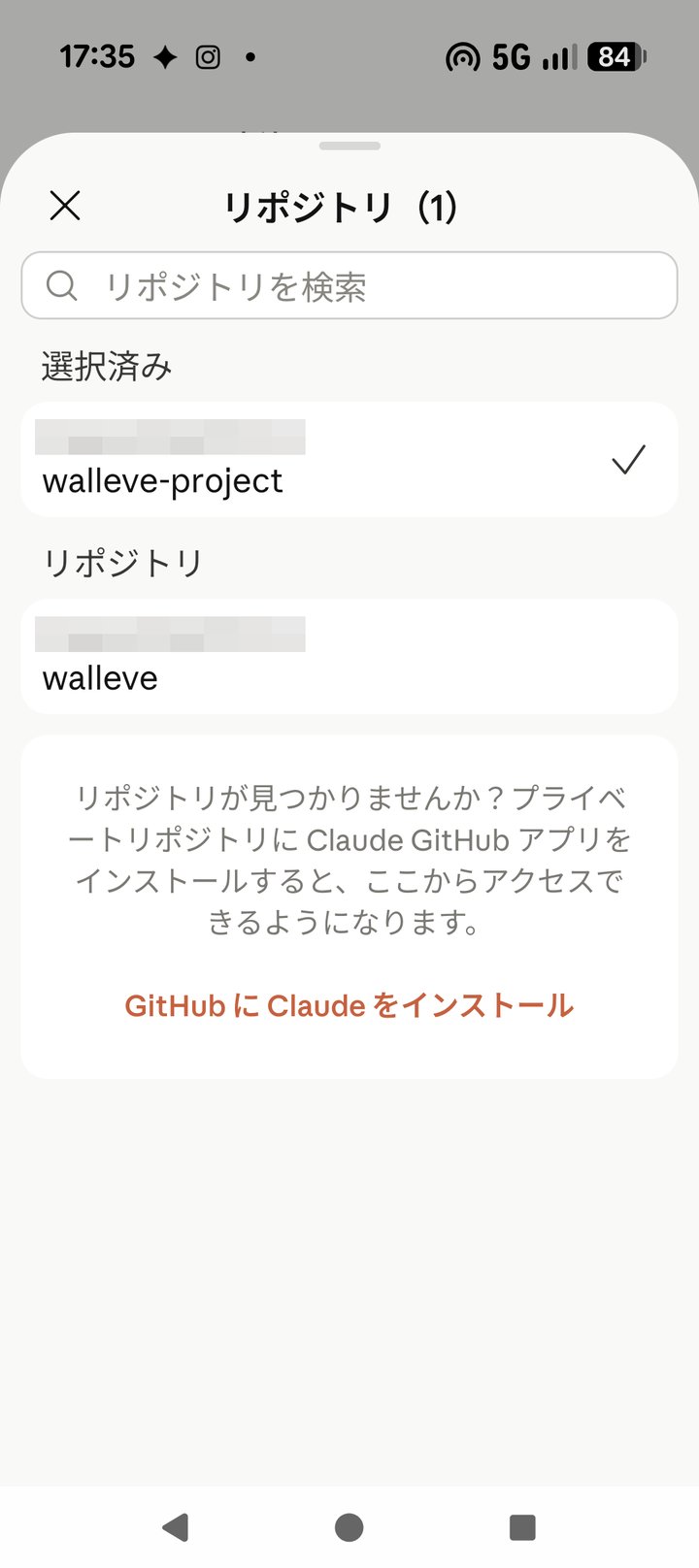
閉じて、同じ質問をもう一度すると、今度は今回の置き場の名前と、原稿や計画のフォルダが並びました。スマホから、クラウドで、WALLEVEのファイルが読めた瞬間です。
6. 公開のつもりがなくても、公開になっていることがある
古い置き場に勝手につながったことで、もう1つ見つかったことがあります。その古い置き場は、説明書きに「Private(非公開)」と書いてあったのに、実際の設定は「公開」でした。誰でも中身を見られる状態だったのです。
中身を確かめると、入っていたのは説明書きのファイルと運用ルール、小さな道具が1つだけで、パスワードなどはありませんでした。ほかの人が使っている形跡(スターやフォーク)もなかったので、すぐに非公開に切り替えました。説明書きではなく、実際の設定を見て確かめる。今回いちばん冷や汗をかいたところです。
7. ブランチとは:書いたものは「別の枝」に入る
置き場を選ぶときに出てきた「ブランチ」も、分からない言葉でした。ブランチは、同じ置き場の中にある「別の版」のことです。木の枝分かれを思い浮かべると分かりやすいです。
- main(メイン):本線にあたる版。Macから上げた811ファイルは、ここに入っている
- ほかのブランチ:本線を壊さずに、書き換えたり試したりするための枝。うまくいったら本線に取り込む(これを「マージ」と呼ぶ)
実際にどうなるのか、試してみました。スマホから「クラウドテスト.txt を作って『スマホから書いた』と1行書き、GitHubに保存して、どのブランチに入れたか教えて」と頼みます。答えはこうでした。
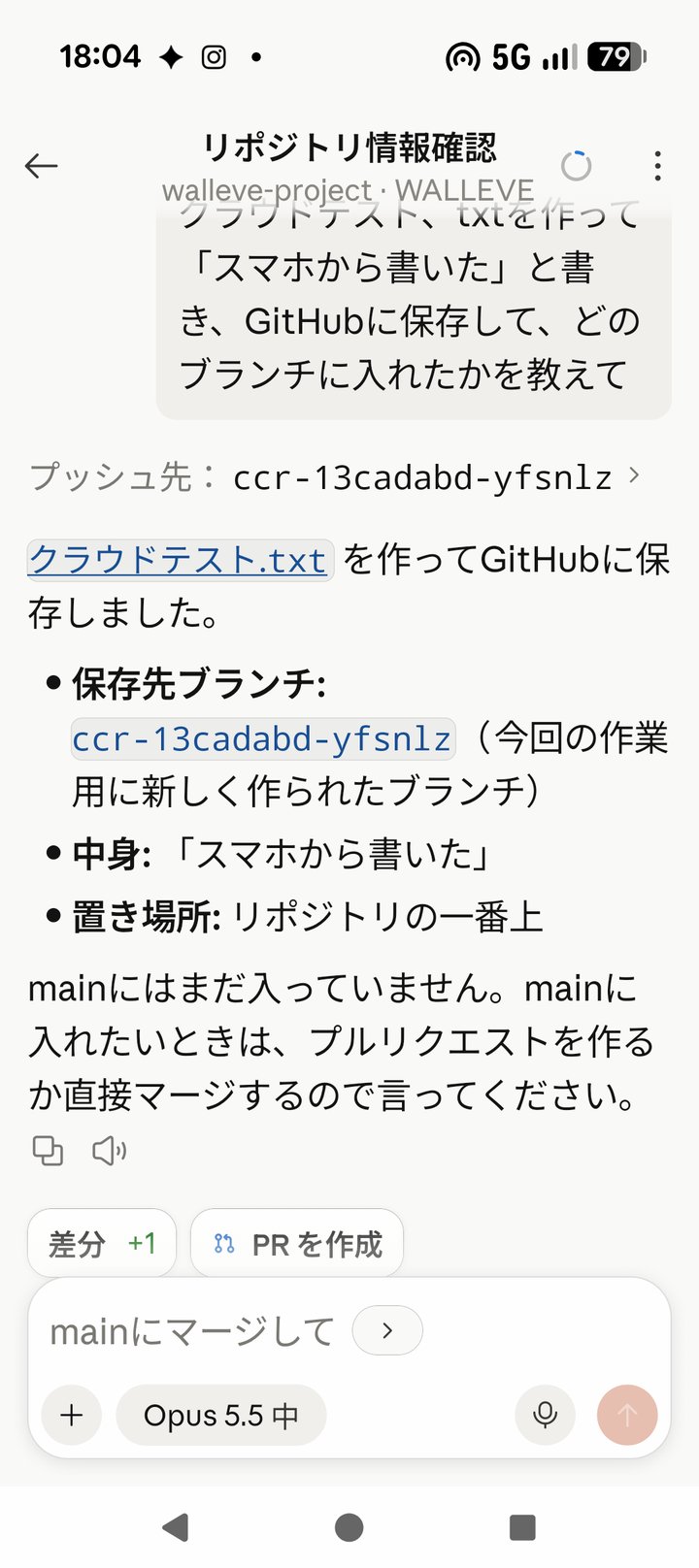
クラウドのClaudeは、書いたものを本線(main)ではなく、作業用に作った別の枝に保存していました。Macから確かめても、本線は変わっていませんでした。さらに、その枝はセッションを始めた時点の版から分かれていて、そのあとMacから上げ直した分は見えていませんでした。
つまり、クラウドで書いたものを手元のSSDに入れるには、その枝を本線に取り込む(マージする)ひと手間が要ります。答えの画面の下にも「PRを作成」のボタンと、「mainにマージして」という入力の候補が出ていました。
8. 毎回コードを入力して始めるのか?
前編からの宿題の答えです。
- コードを入れたのは、最初にMacでGitHubにログインしたときだけ(3回試して、成功は1回)
- スマホのアプリでクラウドの作業を始めるときは、一度もコードを求められなかった
スマホのClaudeは、GitHubに入れた「Claude」のアプリを通して置き場につながります。だから、毎回コードを入れる必要はありません。最初の準備さえ済めば、あとはアプリを開いて置き場を選ぶだけです。
正直な現在地:1往復はできた。残るのは片付け
この記事を書いた時点では、クラウドで書いたものを手元のSSDまで戻す「1往復」は、まだ試していませんでした。そのあとすぐに試しました。
- スマホのクラウドで書いた「クラウドテスト.txt」の枝を、GitHubの上で本線(main)に取り込む
- Macで、本線の新しい版をSSDのフォルダに取り込む
結果、スマホで書いた「スマホから書いた」の1行が、MacのSSDのフォルダに届きました。出先で書いて、家のMacで受け取る。この1往復ができたので、ようやく「出先から進められる」と言えるようになりました。
ただ、今回の取り込み(1.)は、Mac側のAIが代わりにやりました。ふだんは、スマホのClaudeに「mainにマージして」と頼めば済むはずですが、その頼み方はまだ試していません。「新しいセッションを始めれば、Macから上げ直した最新の版が見える」というのも、今のところ推定です。テストで作った枝も置き場に残っているので、片付けの手順もこれから決めます。
まとめ:迷ったのは、どれも「どこにあるか」だった
後編で迷った3つ、置き場の選び方、公開か非公開か、書いたものの行き先は、どれも「自分のファイルは今どこにあって、誰から見えるのか」という問いでした。前編の「クラウドからSSDは見えない」と、根っこは同じです。
これからクラウドで始める人は、操作の前に3つだけ確かめてみてください。つながっている置き場の名前、その置き場の公開設定、書いたものが入る枝の名前。この3つが分かっていれば、スマホからの作業は、思っていたよりずっと身近になります。
WALLEVEの取り組みについて
WALLEVEは、AIと組んで複数の小さな事業を同時に動かす実験を続けています。事業・協業・活動へのお問い合わせは、WALLEVE公式窓口からどうぞ。こうした実験記録を、これからも数字と事実で残していきます。
「walleve」ブログはにほんブログ村ランキングに参加しています。
下のバナーをポチッとお願い致します!
皆さんの「ポチッ」が励みに成りますどうぞご協力をお願い致します!



まずは会員登録して無料でお試し
コメント