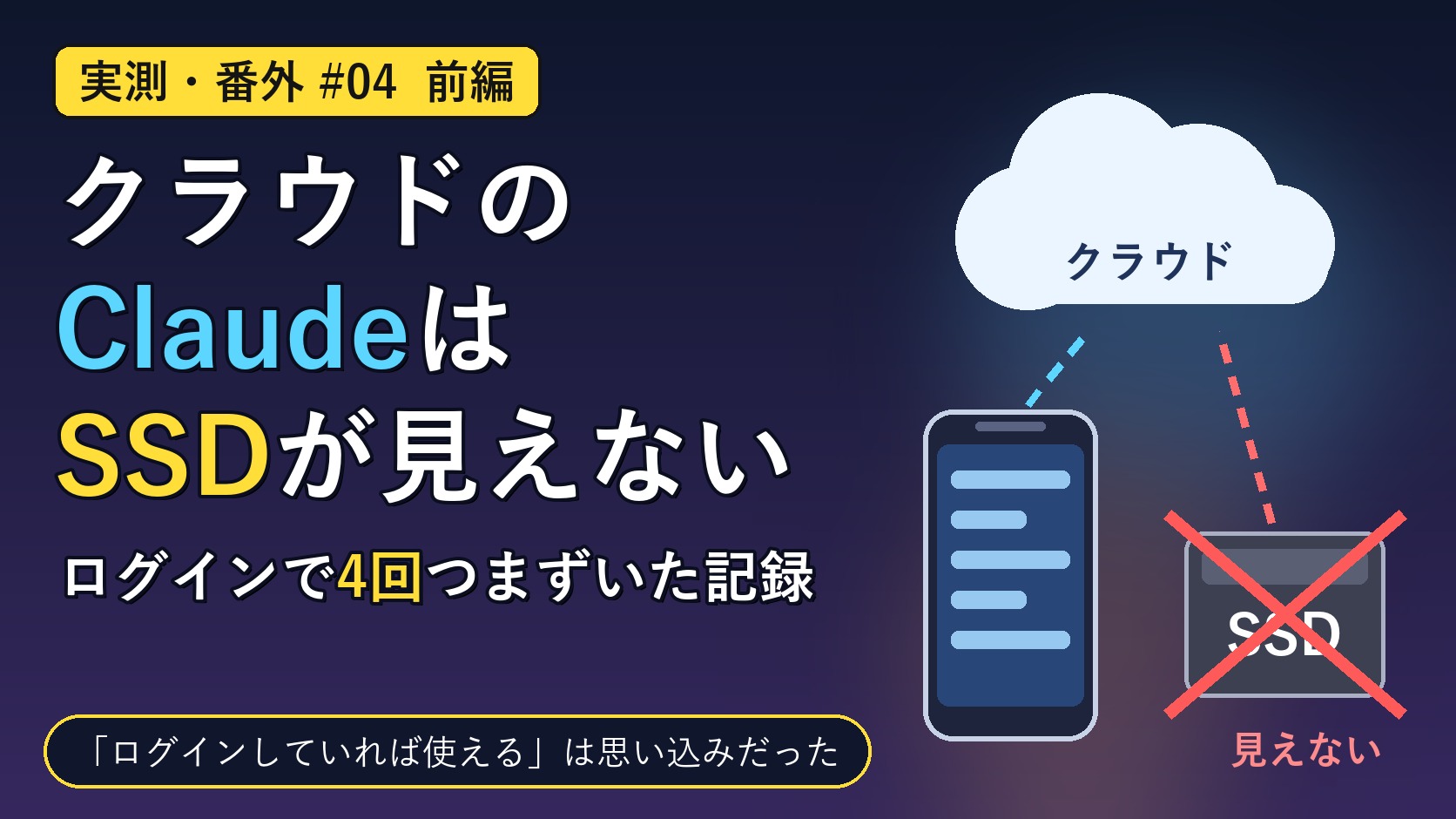
Claude Code(AIのコーディング助手)を「クラウド」に切り替えても、手元の外付けSSDにあるファイルは1つも見えません。クラウドのClaudeが読めるのは、GitHubに置いたファイルだけだからです。「ログインしていれば使えるはず」と思っていたのは、この仕組みを知らなかったからでした。前編の今回は、GitHubの準備で4回つまずき、ログインに3回かかった記録です。
WALLEVEでは、記事の原稿や計画、AIに渡すルールを、Macにつないだ外付けSSDの1つのフォルダにまとめています。これを出先からスマホでも進めたい。そう思ってClaudeの環境を「クラウド」に切り替えたところ、何も進められませんでした。今回は番外編として、その理由と、準備の前半で実際につまずいたところを順番に残します。後編では、クラウドで実際に作業を始めるところまでを書く予定です。
※本記事は広告を含みます。
1. やりたかったこと:出先からスマホで進めたい
きっかけは2つありました。1つは、外出先でもスマホから作業を進めたいこと。もう1つは、Claudeの画面に出ていた次の表示です。
「クラウドセッションに自動的に適用されます。使い切るか期限が切れた後は、通常のプランの使用量が適用されます。」
文面どおりに読むと、これはクラウドで作業したとき(クラウドセッション)にだけ使われる分です。手元のMacで作業している間は、この分は減りません。クラウドで作業すると先にこの分から使われ、使い切るか期限が来ると、ふだんのプランの使用量に戻ります。
つまり、クラウドで作業できる状態にしない限り、この分は使われないまま期限を迎えます。それが、この準備を急いだ理由の1つでした。
2. なぜ「ログインしていれば使える」ではないのか
今回いちばん分かりにくかったのが、ここです。操作の手順より先に、「なぜその作業が要るのか」が分かっていませんでした。仕組みを並べると、次のようになります。
- 手元のClaude:Macの中で動くので、Macにつないだ外付けSSDのファイルを読める
- クラウドのClaude:インターネットの向こう側の作業場所で動く。あなたのMacもSSDも見えない
- GitHub:ファイルを預けておくネット上の置き場。クラウドのClaudeは、ここからファイルを取り込んで作業を始める
クラウドに切り替えるのは、「作業する場所を変える」ことです。ファイルまで一緒に移るわけではありません。SSDのフォルダがGitHubにつながっていなければ、クラウドのClaudeは手ぶらで作業場所に入ることになります。何も進められなかったのは、このためでした。
GitHubは、SSDとクラウドのあいだの受け渡し口です。Claudeのアカウントにログインしているだけでは、この受け渡し口はできません。
3. 準備の全体像(4段階)
クラウドで作業できるまでの準備は、次の4段階です。
- MacにGitHubの道具(GitHub CLI)を入れて、GitHubにログインする ← 前編はここまで
- フォルダの中から、パスワード類や動画・音楽など「上げないもの」を決める
- GitHubに非公開の置き場を作り、原稿・計画・ルールを上げる
- Claudeのアプリで新しいセッションを作り、環境で「クラウド」を選び、その置き場を指定する
「公開」と「非公開」の違い
GitHubの置き場(リポジトリ)は、作るときに「公開」か「非公開」かを選びます。ここを間違えると、原稿や計画が誰にでも見える状態になります。
- 公開(Public):インターネット上の誰でも中身を見られ、コピーもできる。検索で見つかることもある
- 非公開(Private):見られるのは自分と、自分が招待した人だけ。無料のアカウントでも作れる
WALLEVEの置き場には、公開前の記事の原稿、事業の計画、毎日の作業記録が入ります。だから非公開にしました。あとから設定で切り替えることもできますが、一度公開してしまった中身は、その間に誰かがコピーしているかもしれません。最初から非公開で作るのが安全です。
また、非公開でも、パスワードの入ったファイルは上げないようにしました。非公開は「自分だけが見られる」設定ですが、何かの拍子に公開へ切り替えてしまうこともあるからです。
最初の時点で、Macにはgit(ファイルの変更を記録する道具)だけが入っていて、GitHub CLIも、画面で操作するGitHub Desktopも入っていませんでした。インストール自体は、GitHub公式の配布ページからAIが取ってきて、中身が正しいかを照合してから入れたので、こちらの操作はゼロでした。つまずいたのは、その次のログインです。
4. ログインで4回つまずいた
つまずき1:黒い画面の「どこに」Yを打つのか分からない
ログインを始めると、ターミナル(黒い画面)に「Authenticate Git with your GitHub credentials? (Y/n)」と出て、Yの入力待ちで止まりました。「Yを押してEnter」と言われても、その黒い画面がどこにあって、どこに打てばいいのかが分かりません。
どうしたか:黒い画面を使わない方法に切り替えました。AIが裏でログインを始めて、①ワンタイムコード(使い捨ての8文字)を自動でコピーし、②ブラウザでGitHubのページを開く。こちらは、ブラウザにコードを貼るだけにしました。
つまずき2:コードを入れる欄が見つからない
開いたページに、コードを入れる欄が見当たりません。AIに画面を見てもらうと、理由は2つありました。
- ページはSafariで開いていたが、Safariは別のデスクトップ(裏)にあって見えていなかった
- GitHubの「Device Activation」ページは、最初に「ログイン中のアカウント」と緑のContinueボタンしか出ない。コードの欄はContinueを押した後に出てくる
つまずき3:「Authorize github」ボタンが押せない
コードを入れて進むと、許可の画面になります。ところが、緑のAuthorize githubボタンが薄い色のまま押せません。数秒待っても変わりませんでした。最初のコードを出してから約15分たっていたので、コードを出し直して、今度はGoogle Chromeで開き直しました。
つまずき4:「Congratulations」と出たのに、ログインできていない
Chromeでは許可でき、画面に「Congratulations, you’re all set!」と出ました。ところが、Mac側で確かめると「ログインしていない」のまま。GitHubの許可は済んだのに、そのログイン情報がMacに保存されていなかったのです。
AIの作業は、安全のための囲い(サンドボックス)の中で動いています。その中からでは、Macのパスワード保管庫(キーチェーン)に書き込めなかったのが原因と見ています。囲いの外のターミナルでやり直すと、3つ目のコードで「Authentication complete」と出て、ログインがMacに保存されました。
5. 毎回コードを入れて始めるのか?
コードを3つも入れたので、「クラウドを使うたびにこれをやるのか」と不安になりました。いまの時点で分かっていることを、確かめた度合いごとに分けて書きます。
- 確かめたこと:GitHub CLIのログインは、Macに保存されたら終わり。保存の後は、何度確かめても「ログイン済み」と出る
- まだ確かめていないこと:クラウドで作業を始めるたびに、コードが要るかどうか。クラウドのClaudeは、GitHubに入れた「Claude」アプリを通してつながるので、毎回のコードは要らない見込みです
後者は、実際にクラウドで始めてから後編で報告します。なお、GitHubのアカウントを見ると、この「Claude」アプリは約4か月前から入っていました。受け渡し口の片側は、気づかないうちに半分できていたことになります。
正直な現在地:原因が推定のものもある
つまずき3(ボタンが押せない)の原因は分かっていません。Safariとの相性なのか、コードの期限切れが近かったからなのかは、確かめないまま別のブラウザに替えました。つまずき4の「保存できなかった」原因も、囲いの外でやり直したら直った、という結果からの推定です。
また、GitHub CLIを「どこからでも呼べる」ようにMacの設定へ書き足す作業は、AIの安全チェックで止められたので、やっていません。ファイルの場所を毎回フルで指定して使っています。そして何より、まだクラウドで1回も作業できていません。準備は4段階のうち1段階が終わったところです。
まとめ:手順より先に「なぜ要るのか」を知る
今回の4回のつまずきは、どれも操作の問題に見えます。でも、いちばん時間を使ったのは、その手前の「なぜGitHubが要るのか分からない」ところでした。クラウドのClaudeは手元のSSDを見られない。だからGitHubという受け渡し口が要る。これが分かっていれば、「ログインしていれば使えるはず」とは思わなかったはずです。
これからクラウドに切り替える人は、手順を始める前に、「自分のファイルは、どこにあって、クラウドから見えるのか」を一度確かめてみてください。後編では、上げないファイルの決め方と、クラウドで実際に作業を始めるところまでを書いています。
WALLEVEの取り組みについて
WALLEVEは、AIと組んで複数の小さな事業を同時に動かす実験を続けています。事業・協業・活動へのお問い合わせは、WALLEVE公式窓口からどうぞ。こうした実験記録を、これからも数字と事実で残していきます。
「walleve」ブログはにほんブログ村ランキングに参加しています。
下のバナーをポチッとお願い致します!
皆さんの「ポチッ」が励みに成りますどうぞご協力をお願い致します!



まずは会員登録して無料でお試し


コメント