
夢の街グループ未来の自分の為に!

皆さん、こんにちは!
夢の街グループの広報的なブログサイトです!
夢の街グループサイトは老後まで安心して過ごす方法を色々と試しているグループです。
お金や趣味、生きがいや悩みを多くの人と知り合いになり信頼できる人を見つけ解決したいと思い作りました!
興味の在る方は一緒に試してみませんか?
このサイトはアフィリエイトプログラムを含むプロモーションが含まれています!

2026年の夢の街グループ
2026年は経理も覚えたいと思います。先ずはスプレットシートの使い方を覚えて行こうと思います。
Google スプレッドシートは、単なる「表作成ツール」に留まらず、データの分析、管理、共有、さらには自動化まで行える非常に強力なクラウドツールです。
主な機能を整理してみてみましょう。
データの整理と計算(基本機能)

もっとも一般的な使い方です。数値やテキストを入力し、整理・加工します。
- 関数と数式
四則演算から、複雑な条件分岐(IF関数)、データの抽出(VLOOKUP, XLOOKUP)まで可能です。 - フィルタと並べ替え
膨大なデータから必要な情報だけを瞬時に取り出せます。 - 条件付き書式
「期限が過ぎたら赤くする」「特定の単語が含まれたら色を塗る」といった視覚的な整理ができます。
データの視覚化(グラフとダッシュボード)
数値を読み解くために、グラフや図表を簡単に作成できます。
- 多彩なグラフ
棒グラフ、折れ線グラフ、円グラフはもちろん、ヒートマップや散布図も作成可能です。 - ピボットテーブル
大量のデータをマウス操作だけで要約し、多角的に分析できます。 - プルダウンメニュー
選択式の入力項目を作ることで、入力ミスを防ぎ、管理しやすい表を作成できます。
3. リアルタイムでの共同編集
クラウド型であるスプレッドシート最大の強みです。
- 同時編集
複数のユーザーが同じシートを同時に開き、リアルタイムで更新できます。 - コメントとチャット
特定のセルに対してコメントを残し、メンバーと議論できます。 - 変更履歴の保存
「誰がいつ何を変更したか」がすべて記録され、いつでも過去の状態に戻せます。
4. 他のサービスとの連携・自動化
Googleの他のアプリや、外部ツールとつなげることで真価を発揮します。
- Google フォームとの連携
アンケート回答を自動でシートに集計できます。 - GAS(Google Apps Script)
プログラミング(JavaScriptベース)を使って、メールの自動送信や、定期的なデータ取得などを自動化できます。 - IMPORT関数
他のウェブサイトから最新の株価やニュース、為替レートなどを自動で取り込むことができます。
スプレッドシートの活用例
| カテゴリ | 具体的な活用シーン |
| ビジネス | 売上管理、プロジェクト進捗、勤怠管理、在庫リスト |
| プライベート | 家計簿、旅行の計画、住所録、読書記録 |
| 学習・研究 | 統計データの解析、単語帳の作成、スケジュール表 |
11月8日に更新されたキャラクター&部門設定に関連して、特定の業務(例えば、プロジェクト管理やデータ分析など)で具体的にどう使いたいか、イメージはありますか?
もしよろしければ、「〇〇(家計簿など)を作りたい」や「〇〇という計算を自動化したい」といった具体的な目的を教えていただければ、最適な関数や構成をご提案できます。
スプレットシートをWordPressに貼り付ける
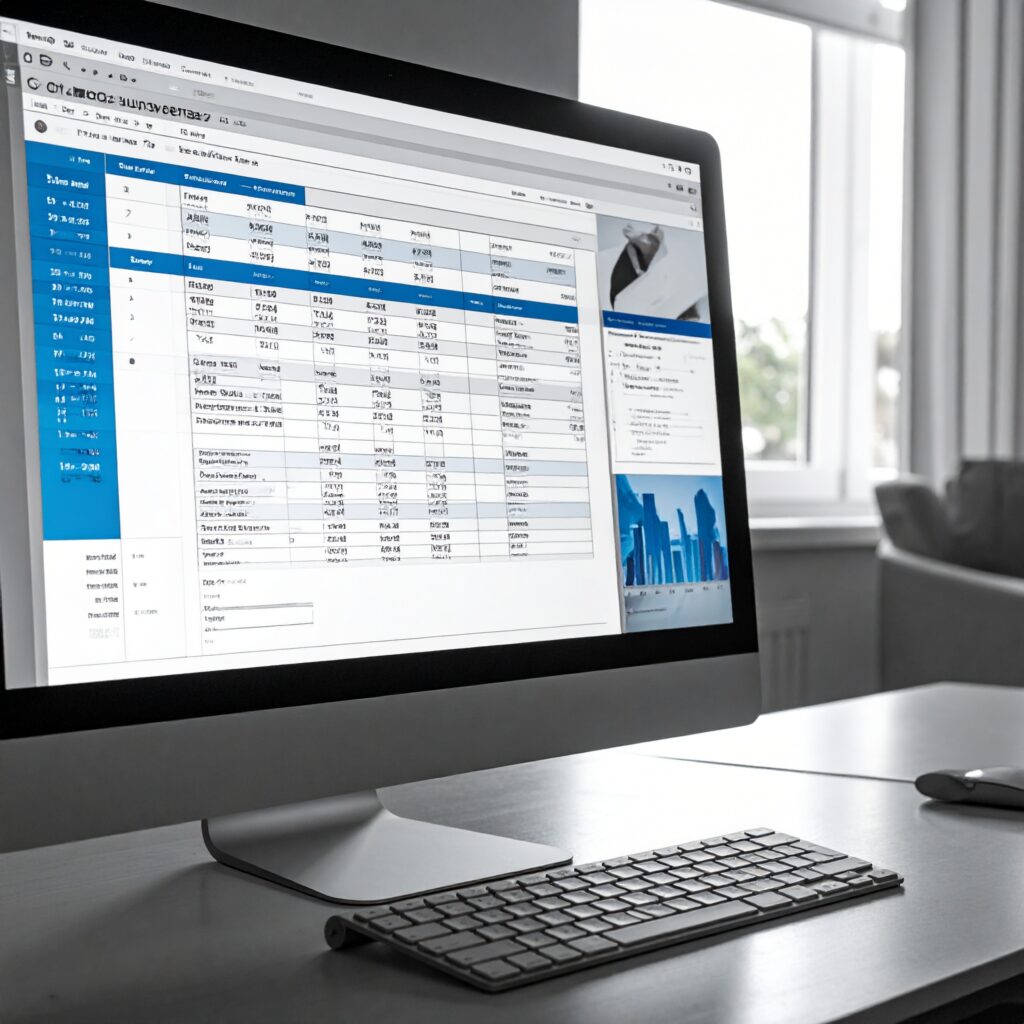
次はスプレッドシートをWordPressに貼り付ける方法をみてみましょう。主に「プラグインを使わず埋め込む方法」と「プラグインを使ってきれいに表示する方法」の2通りがあります。
用途に合わせて最適な方法を選んでみてください。
1. プラグインを使わず埋め込む(一番簡単)
Googleスプレッドシートの標準機能を使って、サイトに「窓」を作るように表示させる方法です。
- スプレッドシート側の操作
- 貼り付けたいシートを開き、メニューの [ファイル] > [共有] > [ウェブに公開] をクリックします。
- [埋め込む] タブを選択し、公開する範囲(ドキュメント全体または特定のシート)を選んで [公開] をクリックします。
- 表示された
<iframe>から始まるコードをコピーします。
- 貼り付けたいシートを開き、メニューの [ファイル] > [共有] > [ウェブに公開] をクリックします。
- WordPress側の操作
- 投稿または固定ページの編集画面で、「カスタムHTML」ブロックを追加します。
- コピーしたコードを貼り付けます。
- 調整のコツ: デフォルトでは表示が小さいため、コード内の
width="100%"やheight="500"のように数値を書き足すと、画面にフィットします。
- 投稿または固定ページの編集画面で、「カスタムHTML」ブロックを追加します。
1. 「ウェブに公開」の仕組み
この機能は、Googleのサーバー上にあるスプレッドシートを、「誰でも読み取り可能なウェブページ(HTML)」に変換して公開するシステムです。
- Googleアカウントは不要
閲覧者はGoogleにログインしていなくても、そのページ(または埋め込まれたブログ)を見ることができます。 - 「共有」との違い
通常の「共有」は特定の人に編集権限などを与えるものですが、「ウェブに公開」は全世界に放送しているような状態に近いです。
2. 個人情報の安全性について
「個人情報が含まれるシート」での使用は、基本的におすすめしません。 理由は以下の通りです。
- URLの推測リスク:埋め込みコードには複雑な文字列(ID)が含まれていますが、万が一そのURLが漏洩したり、検索エンジンにインデックス(登録)されたりすると、ブログを介さず直接データを見られる可能性があります。
- 非表示行・列の扱い:スプレッドシート上で「非表示」にしている行や列も、ソースコードを解析すれば読み取られてしまうリスクがあります。
- 他のシート(タブ)の露出:「ドキュメント全体」を公開設定にすると、見せたくない別タブの情報まで公開されてしまいます。
対策 安全に使うためのチェックリスト
もし公開する必要がある場合は、以下の対策を必ず行ってください。
- 公開専用のファイルを作る
元のデータファイル(個人情報入り)とは別に、「公開してもいい情報だけ」をコピーした別ファイルを作成し、そちらを公開してください。 - シートを限定する
「ドキュメント全体」ではなく、特定の「シート(タブ)」のみを選択して公開してください。 - インデックス拒否設定
WordPress側の設定で、そのページが検索結果に出ないように(noindex設定など)配慮するとより安全です。
3. システムのイメージ(概念図)

この仕組みは、あなたのスプレッドシートをGoogleが「読み取り専用の看板」に書き換えて、それをWordPressという「窓」から覗かせているようなイメージです。
- 更新の流れ
あなたが元のスプレッドシートを書き換えると、Googleが看板を書き換え、WordPress上の表示も(数分のタイムラグで)自動的に更新されます。 - 双方向性はない
閲覧者がブログ上で数値を書き換えても、あなたの元のスプレッドシートが汚されることはありません。
2. プラグインを使って表示する(高機能)
表をレスポンシブ(スマホ対応)にしたり、デザインを整えたい場合に便利です。
- EmbedPress: スプレッドシートのURLを貼り付けるだけで、動的な埋め込みが可能です。
- Inline Google Spreadsheet Viewer: スプレッドシートのデータを読み込み、WordPress上の「表(Table)」としてきれいに整形して表示できます。
- WP Table Manager: スプレッドシートと同期し、エクセルに近い操作感でWordPress上の表を管理できます。
3. 自動投稿として連携する(中級者向け)
表を「埋め込む」のではなく、スプレッドシートの内容を「記事」として自動作成する方法もあります。
- GAS(Google Apps Script)
スプレッドシートに入力した内容を、WordPressのAPIを通じて自動で投稿(下書き・公開)できます。 - 連携ツール(Yoomなど)
プログラミングなしで、スプレッドシートに1行追加されたらWordPressで記事を作る、といった自動化が可能です。
方法の比較表
| 特徴 | ウェブに公開(埋め込み) | プラグイン利用 | GAS / 連携ツール |
| 難易度 | ★☆☆(とても簡単) | ★★☆(普通) | ★★★(やや高い) |
| デザイン性 | シートそのままの見た目 | きれいに整形される | 記事のデザインに準拠 |
| 更新の反映 | スプレッドシート更新で即時 | 即時または定期同期 | 投稿時に確定 |
まずは、手軽な「ウェブに公開」による埋め込みから試してみるのがおすすめです。


ASPバリューコマースの特徴とおすすめ活用法 | 夢の街グループブログ
PR

夢の街グループブログはにほんブログ村ランキングに参加しています。
下のバナーをポチッとお願い致します!
皆さんの「ポチッ」が励みに成りますどうぞご協力をお願い致します!

このサイトはこれから死んでしまうまで楽しく暮らす為の方法を考え実行していくサイトです。もちろん1人では進められないので共感できると思っている方は是非コメントを頂きたいと思います。
その他、全世代がコミュニケーションを取れる場としてサークル支援サイト「サークルスクエア」で「ハッピーライフ」としてサークル活動もしていますのでこちらも興味の在る方は是非登録して頂けると一緒に楽しい毎日を送れると思うのでよろしくお願い致します。
PR
Word Pressの使い方
- WordPressの始め方1記録~WordPressってなに?
- Word Pressでアフィリエイトの始め方2記録〜ブログアフィリエイトの準備(ASP選定)
- WordPressの編集画面が突然日本語から英語表記にどうすればよい?
- Word Press の始め方記録4cocoonでアフィリエイトの始め方~インターネットサイトでサイトマップを作る理由と設置方法
- Word Press 記録5 cocoonでアフィリエイトの始め方~人気のASPはどこ?探し方と選び方のポイント
- Word Press 記録6cocoonでアフィリエイトの始め方~投稿設定をする
- Word Press 記録7 cocoonでアフィリエイトの始め方~固定ページ設定
- Word press 記録8Cocoonで作る対話型(吹き出し)アフィリエイトブログの作り方
挫折しない「最短で成果を出すトップページ制作術」〜「ステップアップまで!」
「最短で成果を出すトップページ制作術」を作った経緯とシリーズ予告偏
第1回【概要編】 なぜトップページが必要? 最短で形にするための心構え
第2回【設計編】 ワイヤーフレームで迷わない「骨組み」を作る
第3回【実装編】 WordPressのテーマを活用して、いますぐ公開する!
第4回【ビジュアルデザイン編】 Photoshopで目を引くメインビジュアルを作る
第5回【ロゴ&アイコン編】 Illustratorで個性を表現する
第6回【告知バナー&SNS連携編】 Photoshop / Expressで集客力を高める
第7回【動画導入・作製編】 Premiere Pro / After Effectsでワンランク上の表現へ
第8回【動画導入・編集して公開編】 完成した動画をサイトに埋め込む
第9回【最終実装編】 全要素を統合し、プロ品質のトップページを完成させる
第1回:50代の資産運用の現状と目標設定
第2回ステップ1:現状把握と目標設定現状の資産と負債の洗い出し【老後資金準備の第一歩】
第3回ステップ2:定年後の生活費シミュレーション【いくら必要?老後資金の目安を知る】
第4回ステップ3:趣味もお金も手に入れる!老後資金を加速させる賢い副業戦略
夢の街グループ構想
第1回趣味から始める個人版ホールディングスへの道
第2回 夢の街グループ構想 副業を“楽しむ”ことにする
第3回夢の街グループ構想 ブランド化する
第4回夢の街グループ構想 私たちが描きたい未来と、あなたに伝えたいこと
第5回 夢の街グループ構想 新しい「助け合い」が、わたしたちの街をつくる
夢の街グループ構想 最終話 夢は続く、助け合いが織りなす未来の街へ
自分の趣味を夢の街に吹き込む
趣味をライフスタイルへ
失敗しても諦めないで進められる事
メダカの販売計画
アクアポニックスで収入を得ることは出来るのか?
メダカの販売を考える
資産運用
株式投資KOZO・ホールディングスを調査!
投資シリーズ「上場投信」ってな〜に?
廃墟再生プロジェクト!
廃墟を別荘にしたい
夢の街グループ
「自立」経済的自立
「仲間」助け合える仲間
「楽しむ」趣味とスキルアップ
ワンティル
DELLおススメモニター


コメント